

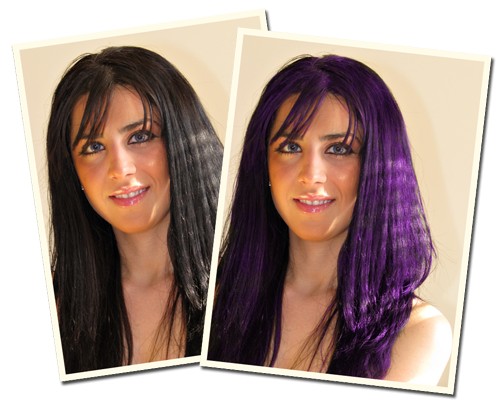
¿Te gustaría hacerte un cambio de imagen radical – como por ejemplo, teñirte el pelo de un color estridente – pero no tienes muy claro cómo puede quedarte? Photoshop puede echarte una mano en estas situaciones. Tanto si es para comprobar cómo te quedará tu nuevo «look» o simplemente para jugar un rato con una imagen, aquí tienes un tutorial que te enseña cómo cambiar el color del pelo en Photoshop.
1. Abre la imagen con la que quieres trabajar (obviamente una donde se vea una buena cantidad de pelo) y crea una nueva capa transparente por encima de la capa de fondo.

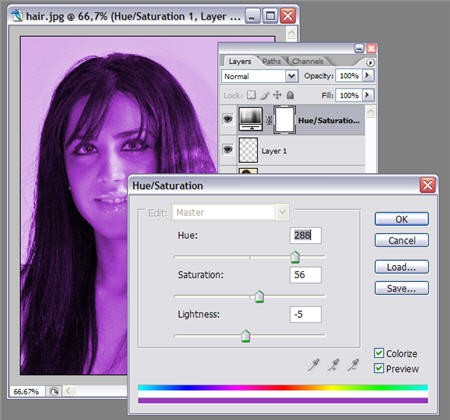
2. Ve al menú Capa > Nueva capa de ajuste > Tono/Saturación y crea una capa de tono sobre tu imagen. Se abrirá una ventana para que elijas color de tono: aquí es donde seleccionas el nuevo color del pelo, haciendo clic en la opción «Colorear» y moviendo las flechas de un lado a otro.
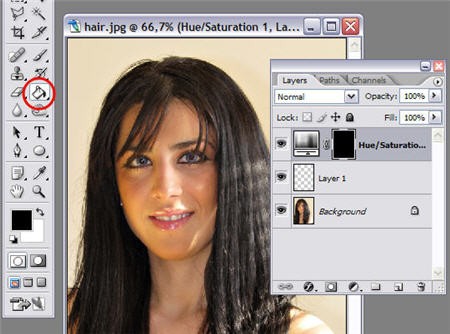
3. Selecciona el negro como tu color principal y con el cubo, pinta la capa de ajuste. La foto volverá a aparecer como antes, pero no te preocupes, vamos por buen camino!
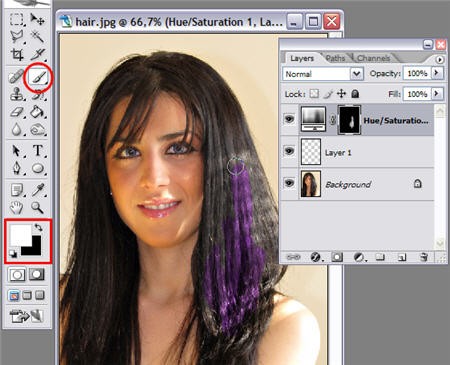
4. Ahora selecciona el blanco como tu color principal, coge el pincel y empieza a pintar sobre el pelo. Es recomendable bajar un poco la opacidad (entre el 40% y el 50%) para que el resultado sea más natural. Usa el zoom para llegar a todos los rincones y modifica el tamaño del pincel si es necesario.
5. ¡Listo! Cambio de imagen en 5 minutos.

[…]gustaria ver como te verias con cierto color de pelo antes de pintarlo o tal vez por simple curiosidad. Este sencillo tutorial publicado por Chica Geek nos dice como, solo sigue los pasos y estara listo. 1. Abre la imagen con la que quieres trabajar (obviamente una donde se vea una buena cantidad de pelo) y crea una nueva capa transparente por encima de la capa de fondo.[…]
Genial…
Por favor no dejes de poner este tipo de Post, son un mini manual para utilizar Photoshop y de gran calidad
Agunte, ChicaGeek!!!
me gustaria saber como bajarme ese programa porque no entiendo nada jaja
BUENISIMO PORFA SIGUE PUBLICANDO ESTOS MINI MANUALES SON MUY BUENOS SE AGREDECE.
vale pichula esta wea
esta muy bueno ese tutorial pero…AYUDA QUIERO CAMBIAR EL CABELLO DE COLOR A CABELLO BLANCO!!!. alguien me puede ayudar!!?? por favor les doy las re gracias si me dicen como pliissss, byebye
alguien me podria explicar? noo entiendoo solo dicen los pasos peroo noo como caragar la foto para arreglarla
ey me encanta tu pagina
sige publicando estos trukitos k son geniales!!
Heey Cuaal ees ese Photooshoop?? yoo teengoo unoo proo yaa staa tdoo vieejiito D:
ke photoshop es esee??? ayuda!!! =)
hey geneal post
me33 servio dee muxoo muxaas graxx etA d+
la pag SIgan asI
me podrian decir como se llama ese photoshop 😀 por favor es ke kisiera cambiar mi color de cabello se ve demasiiado fino ! 😉
hola! pregunta: ¿hay forma de cambiar el cabello negro a blanco y que se vea natural? gracias!
que cheverenge