

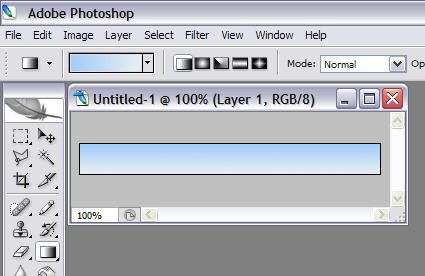
2. Rellena el rectángulo con la herramienta Degradado (Gradient), usando el de dos colores con dos tonos que peguen con el logo que vas a usar. En mi caso, como haré una firma siguiendo el estilo de mi blog, usaré los tonos azulados de la cabecera.
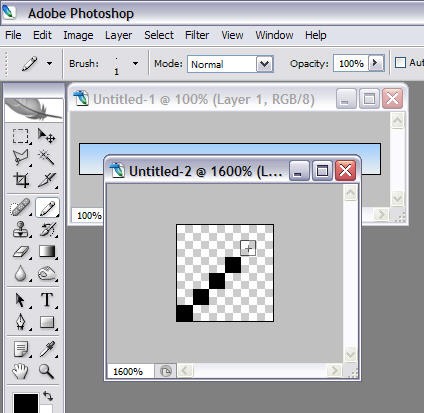
3. Ahora hay que aplicar un motivo (pattern) por encima de esta capa, pero para ello tenemos que crearlo primero. Abre un nuevo documento de 6×6 píxeles con el fondo transparente, auméntalo hasta el máximo con el zoom y con ayuda del lápiz, traza una línea como la que ves en la captura.
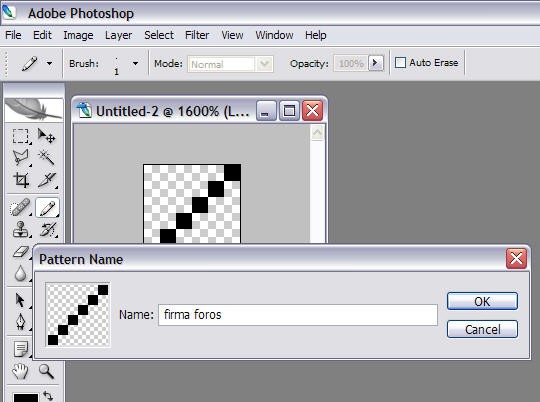
4. En el menú Editar, elige Definir motivo (Define pattern) y pone el nombre que quieras.
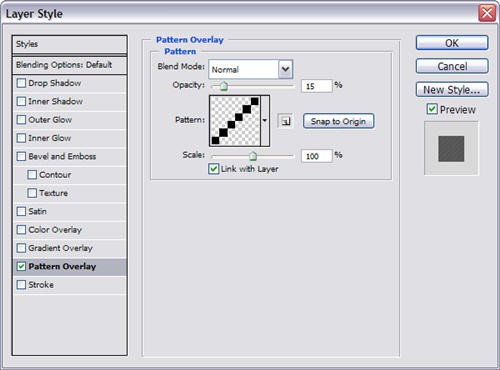
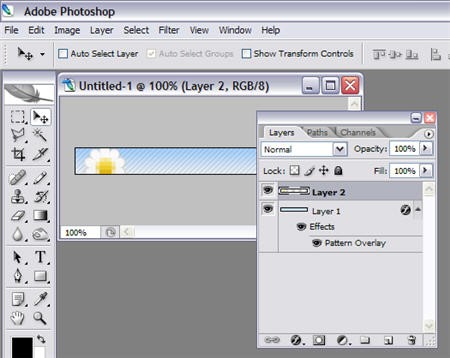
5. Ahora ya sí que podemos usarlo en la firma: vuelve al rectángulo y aplica el motivo mediante el menú Capa > Estilo de capa > Superposición de motivo (Layer > Layer style > Pattern overlay). Baja la opacidad para que quede mejor (yo lo puse al 15%).
6. Busca el gráfico que quieres usar en tu firma (el logo de tu programa preferido, el escudo del equipo de tus amores, lo que quieras) y pégalo en una nueva capa. Redimensiónalo con la herramienta de Edición – Transformación libre (Edit > Free Transform) para adaptarlo al rectángulo.
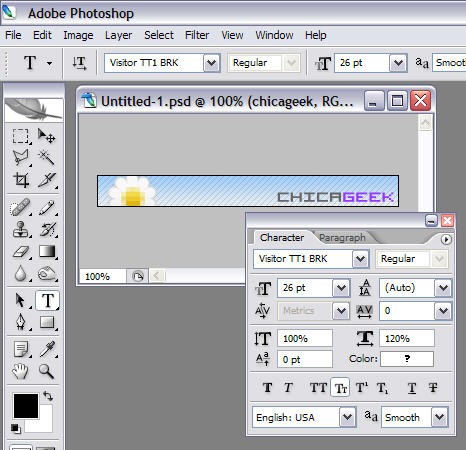
7. Ahora escribe el texto que quieras en tu firma: tu nombre, tu nick del foro, una frase que te guste… Puedes usar la fuente que quieras, pero si quieres usar la de este tutorial la puedes descargar desde Dafont. Dale color al texto y añádele un efecto de Trazo en Capa > Estilo de capa > Trazo (Layer > Layer style > Stroke).
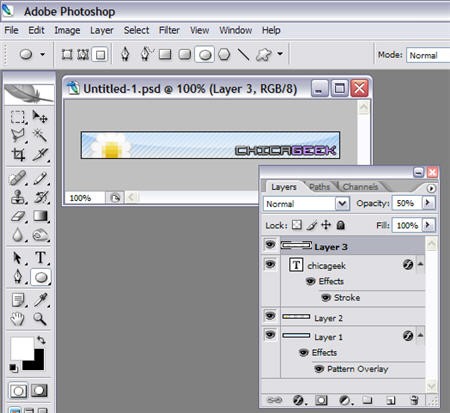
8. Por último, crea una nueva capa y usando la herramienta Elipse (con la opción de relleno de píxeles –Fill pixels– activada), dibuja una elipse en la parte superior del rectángulo rellena de blanco. Baja la opacidad para crear un efecto de brillo.
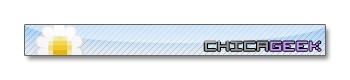
9. ¡Listo! ¿A que queda muy bien?
[…]g src=»http://static.obolog.com/multimedia/fotos/95000/94882/94882-73298.jpg» alt=»firmaforo09″ /> Ver álbum de fotos | Leer Tutorial Photoshop: crea una firma de foros en[…]
no tienes uno de paint.net?
MUXIXIXIXIXIMAS GRACIAS!
tu tutorial me sirvio muchisimo gracias gracias gracias!
bye bye!
Muchas gracias por el tuto, muy bueno 😉
sensacional muuuchas gracias me ha servido para hacer el mio
una cosilla como le pongo borde negro a toda la firma que me sale sin borde
Cotu: el borde negro se pone con el efecto «trazo» (en inglés, «stroke») dentro del menú de Estilo de capa. Si te fijas en la captura del punto 5, es la última opción del menú de la parte izquierda 🙂
mira que lo leí y releí jajaj muchas gracias ya lo tengo gracias es un tutorial perfecfto
te pasaste hace mucho ya que buscaba como hacer este tipo de firmas ^^
gracias 🙂
gracias 🙂
gracias 🙂
gracias 🙂
estoi mui agradecida ^^
Esta muy bueno tu tuto te dejo mi traajo echo:
[IMG]http://i42.tinypic.com/28jvf2e.jpg[/IMG]
Nos vemos
me quedo precioso muchas gracias!
myu bueno, gracias por tu ayuda
muy bueno pero no es una firma es una userbar :3
ESTA GENIAL
Muy bien explicado. lo hice de otra forma pero siguiendo algunos de tus pasos, muchas gracias!!!!
je je je je je confieso que jamas pense encontrar este tema aqui, no imaginaba que fueras forera… pero es bueno saberlo! Soy un adicto a los foros y por supuesto me he hecho mis firmitas y userbars. Estaba buscando en google tutoriales para firmas pensando mas bien en colocar un tema en mi blog al respecto y la firma mas decente que encontre fue la de este tema juzgando desde el punto de vista de diseño grafico.
Excelente blog, siempre entro a aprender cositas aqui.
EXELENTEEEE ME ENCANTO EL TUTORIAL E HIZE ME PROPIO USERBAR Y ME QUEDO EXELENT TY
Muchas gracias por el tutorial ^^¡
Me sirvio de mucho y todo estaba muy bien explicado (:
Aqui lo que hice con el:
http://i1197.photobucket.com/albums/aa423/KitadeYuuki/Banner-YukiForoanime.png?t=1299903514
Bye!