

Primero de todo, este tutorial tiene truco: no trabajamos con fotos en blanco y negro, sino que decoloramos una imagen en color. Para hacerlo, abre la foto a la que quieres aplicar el efecto y selecciona Imagen > Ajustes > Desaturar (o presiona Mayús+Ctrl+U).

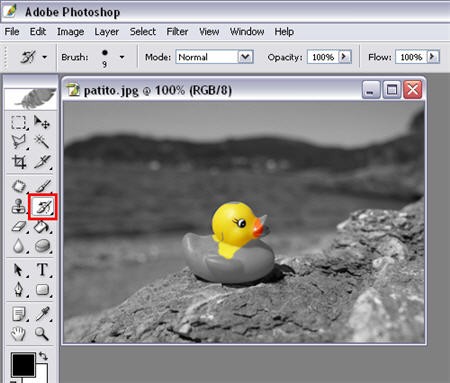
Una vez tienes la foto en blanco y negro, coge el Pincel de Historia (Y) y comienza a pintar sobre el área que quieres cubrir con los colores originales de la imagen. Ve ajustando el tamaño del pincel y usa el zoom cuando sea necesario, para llegar a todos los rincones de la foto.
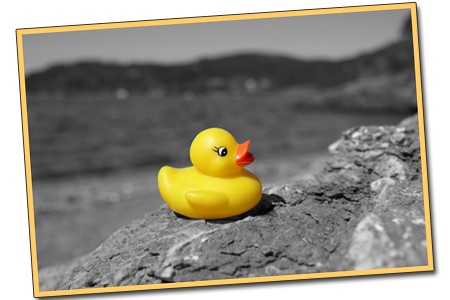
¡Listo! Tu foto en blanco y negro con un toque de color está acabada. Ahora si quieres puedes añadir algún toque extra: una capa de texto, un borde, algo de sombra… ¡sé original!
Gracias por el tutorial! En esto del PS estoy bastante pez, aunque últimamente me estoy atreviendo a hacer mis pinitos, sobre todo para personalizar el blog (botones, imagen de fondo…). Por eso toda ayuda es muy bienvenida!!!
Yo misma: ok, tomo nota! intentaré poner más tutoriales que puedan serte de ayuda a ti y a otros lectores "pez" en PS. Saludos! 🙂
Hola, interesante aportación, yo suelo usar frecuentemente el Photoshop…
Igual vendría bien decir que con la herramienta de varita mágica seleccionas la pieza a la cuál le pasarás el pincel de historia (en éste caso, el lindo patito) para que así tengas más precisión.
Sería interesante (y te agradecería muchísimo) un tutorial para colorear fotos en B/N ya que aún no domino del todo esas técnicas.
Gracias y saludos!
Muy buen tutorial simple y facil si por favor pon mas para los que no somos expertos en photoshop son muy utiles
[…]al simple, sencillo y efectivo que te explica como realizarlo a continuacion el link para que lo puedas ver. Tutorial en chicageek Comentarios» No comments yet — be the first. message[…]
muy bueno, de todas maneras, la forma en la que yo hago este efecto es añadiendo una capa de ajuste en b/n (capa de ajuste tono/saturacion) y luego borras. es muy facil y si trabajas con varias capas y ya has cambiado el tamaño original, el pincel historia no te sirve.
muy bueno, de todas maneras 😀
vale asta el punto de destacerlo en color bien ,,, pero esque yo tengo el photoshop elements 6.0
¿como lo hago?
ukkri@hotmail.com
Ucri: no lo sé, nunca he usado el Photoshop Elements, lo siento.
holaaaa me encanto pero ahora tengo un gran problema no puedo cambiarle de color al peloo podrias darme un tuto facil como el que pusiste y porfa que sea photoshop cs 8.01 no encuentro ni un tuto con esa version porque varian mucho las funciones gracias espero tu ayuda………
MUYY BUENO ME RE SIRVIOOO …
LO ESTABA BUSCANDO ASE DIAASSS…
TE LO AGRADESCO MUCHO 🙂
Yo también tengo Photoshop Elements y no encuentro esa opción. Con la versión que tenía antes la usaba muchísimo!!